
Ilægning af almindeligt papir/fotopapir
Du kan ilægge almindeligt papir eller fotopapir.

 Vigtigt
- Hvis du klipper almindeligt papir i mindre stykker, f.eks. 10 x 15 cm (4 x 6 tommer), 13 x 18 cm (5 x 7 tommer), 127 x 127 mm eller visitkort, for at udføre testudskrivning, kan det medføre papirstop.
 Bemærk
-
Det anbefales at bruge originalt fotopapir fra Canon ved udskrivning af fotos.
Du kan finde oplysninger om originalt papir fra Canon i Understøttede medietyper.
-
Du kan bruge almindeligt kopipapir eller Canon Red Label Superior WOP111/Canon Océ Office Colour Paper SAT213.
Du kan se oplysninger om størrelse og vægt på det papir, der kan bruges til printeren, i Understøttede medietyper.
-
Klargør papir.
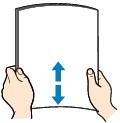
Tilret papirets kanter. Glat papiret ud, hvis det er bøjet.
 Bemærk
- Ret papirets kanter ind, før du lægger det i. Hvis papiret lægges i uden at rette kanterne ind, kan det medføre papirstop.
-
Hvis papiret er bøjet, skal du holde papiret i de bøjede hjørner over for hinanden og bøje det forsigtigt i den modsatte retning, indtil det er helt fladt.
Yderligere oplysninger om, hvordan du glatter krøllet papir, finder du i Kontrol 3 i Papir er tilsmudset / Udskriftens overflade er ridset.
-
Læg papiret i.
-
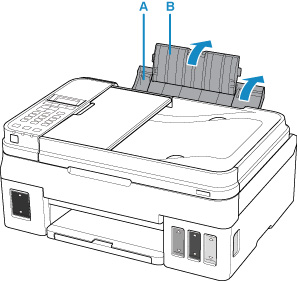
Åbn papirstøtten (A) og forlængeren til papirstøtten (B).
-
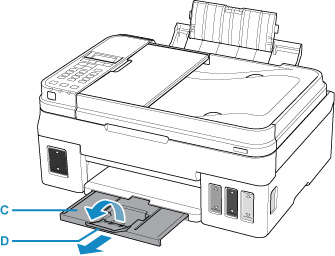
Træk udbakken til papir (C) ud, og åbn forlængeren til udbakken (D).
-
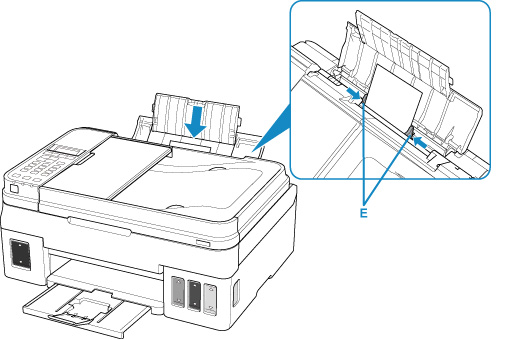
Ilæg papir MED UDSKRIFTSSIDEN OPAD.
-
Ret papirstyrene (E) i forhold til papirbredden.
Skub ikke papirstyrene for hårdt imod papiret. Ellers bliver papiret måske ikke fremført korrekt.
 Vigtigt
-
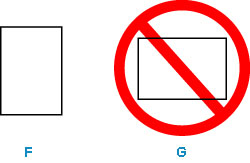
Ilæg altid papir i stående retning (F). Hvis papiret ilægges i liggende retning (G), kan det medføre papirstop.
Bemærk-
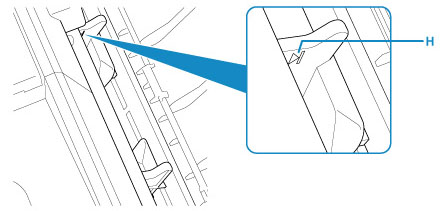
Læg ikke mere papir i end til mærket for maksimal kapacitet (H).
Når du har ilagt papir i den bagerste bakke, vises skærmbilledet til registrering af papiroplysninger for den bagerste bakke på LCD-skærmen.
-
-
Tryk på knappen OK.

-
Brug knappen

 til at vælge størrelsen af det papir, der er lagt i den bagerste bakke, og tryk derefter på knappen OK.
 Bemærk
-
Stjernen
 (asterisk) på LCD-displayet angiver den aktuelle indstilling.
-
-
Brug knappen
til at vælge typen af det papir, der er lagt i den bagerste bakke, og tryk derefter på knappen OK.
-
Bemærk
-
Når du udskriver, skal du vælge størrelse og type for det ilagte papir på computerens skærmbillede med udskriftsindstillinger.
-
Der findes forskellige typer papir, såsom papir med en særlig belægning på overfladen, til udskrivning af fotos med optimal kvalitet, og papir, der egner sig til dokumenter. Hver medietype har forskellige forhåndsindstillinger (hvordan blæk bruges og sprøjtes, afstand fra dyser osv.), der giver dig mulighed for at udskrive den pågældende type med den optimale billedkvalitet. Forkerte papirindstillinger kan medføre ringe farvekvalitet på udskrivningen eller ridser på den udskrevne overflade. Hvis du kan se sløring eller ujævne farver, skal du forøge indstillingen for udskriftskvalitet og prøve at udskrive igen.
-
